Author : Motaroirhaby
Email : motaroirhaby@gmail.com
Tujuan : memahami dan belajar switching cisco dengan konsep yang kita pelajari .
Apa yang kita butuhkan ?
- Komputer dengan port USB dan RJ45
- Cisco Switch : saya menggunakan Cisco Catalyst 2950 series
- Kabel Console USB to Serial + Db9 to Port Ethernet RJ45
- Kabel UTP - Hyperterminal (software terminal client)

Konfigurasi Perangkat :
1. Koneksikan antara komputer dengan catalyst cisco (fisik)
Masukkan RJ-45 ujung kabel konsole ke switch dan DB-9 samping ke port serial komputer Anda atau port USB apabila menggunakan converter serial to USB .
2. Konfigurasi Terminal Client Disini saya menggunakan Hyperterminal ,
buka hyperterminal dan pilih port COM Catalyst Cisco nya . dengan settingan seperti ini :

3. Hubungkan komputer ke Catalyst Cisco (Program Hyperterminal)
Nyalakan power . pada saat booting Anda akan melihat banyak teks yang terlihat di hyperterminal anda , Jika switch Anda tidak memiliki konfigurasi menanyakan apakah Anda ingin memulai wizard konfigurasi. Pilih no. Anda kemudian akan diberikan prompt seperti ini :
 4. Konfigurasi Catalyst
Enable Router :
Masuk ke konfigurasi. kita ketik:
Atau kita hanya bisa mengetik "conf t" agar lebih pendek , dan muncul prompt seperti berikut:
Hal pertama yang ingin kita lakukan adalah memberikan nama ke perangkat switch kita (hostname), semisal kita ganti nama hostname "Switch" menjadi “Switch-Lab1”. Kita ketikan :
Selanjutanya kita berikan proteksi password untuk catalyst kita , yang nantinya ada enkripsi apabila kita ingin login ke switch kita baik di protocol TCP / IP .
kembali ke global config dengan menekan ctrl+Z.
Ok kita set IP address disini kita masuk dahulu ke interface vlan .
Kemudian kita aktifkan akses vlan
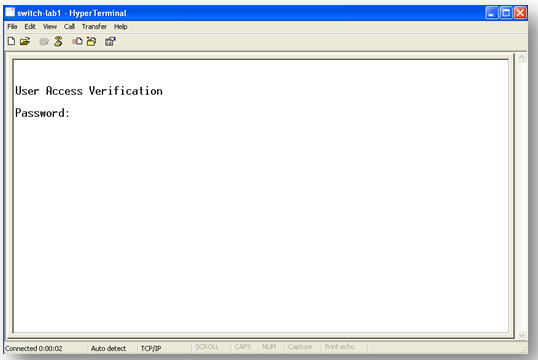
 Kita masukan password yang telah kita setting , “p4sswordrahasia”
simpan konfigurasi (write memory)
Write erase // wr er – menghapus ram non-volatile, bukan konfigurasi yang sedang berjalan. Reboot, konfigurasi hilang
Reload – reboots Cisco device
selesai semoga bermanfaat
Read More...
Email : motaroirhaby@gmail.com
Tujuan : memahami dan belajar switching cisco dengan konsep yang kita pelajari .
Apa yang kita butuhkan ?
- Komputer dengan port USB dan RJ45
- Cisco Switch : saya menggunakan Cisco Catalyst 2950 series
- Kabel Console USB to Serial + Db9 to Port Ethernet RJ45
- Kabel UTP - Hyperterminal (software terminal client)

Konfigurasi Perangkat :
1. Koneksikan antara komputer dengan catalyst cisco (fisik)
Masukkan RJ-45 ujung kabel konsole ke switch dan DB-9 samping ke port serial komputer Anda atau port USB apabila menggunakan converter serial to USB .
2. Konfigurasi Terminal Client Disini saya menggunakan Hyperterminal ,
buka hyperterminal dan pilih port COM Catalyst Cisco nya . dengan settingan seperti ini :
3. Hubungkan komputer ke Catalyst Cisco (Program Hyperterminal)
Nyalakan power . pada saat booting Anda akan melihat banyak teks yang terlihat di hyperterminal anda , Jika switch Anda tidak memiliki konfigurasi menanyakan apakah Anda ingin memulai wizard konfigurasi. Pilih no. Anda kemudian akan diberikan prompt seperti ini :
Enable Router :
Switch>enableAtau bisa mengetik "en". kemudian akan diberikan prompt seperti ini.
Switch#
Masuk ke konfigurasi. kita ketik:
Switch#configure terminal
Atau kita hanya bisa mengetik "conf t" agar lebih pendek , dan muncul prompt seperti berikut:
Switch(config)#
Hal pertama yang ingin kita lakukan adalah memberikan nama ke perangkat switch kita (hostname), semisal kita ganti nama hostname "Switch" menjadi “Switch-Lab1”. Kita ketikan :
Switch(config)#hostname Switch-Lab1
Switch-Lab1(config)#
Selanjutanya kita berikan proteksi password untuk catalyst kita , yang nantinya ada enkripsi apabila kita ingin login ke switch kita baik di protocol TCP / IP .
Switch-Lab1 (config)# line console 0
Switch-Lab1 (config-line)#password p4sswordrahasia
Switch-Lab1 (config-line)#login
Sekarang jika kita ingin masuk mode console kita akan mendapati prompt password , kita buat hal yang sama di line console selanjutnya .
kembali ke global config dengan menekan ctrl+Z.
Switch-Lab1#conf t
Switch-Lab1(config)#line vty 0 15
Switch-Lab1(config-line)#password p4sswordrahasia
Switch-Lab1(config-line)#login
Sekarang kita konfigurasi untuk memberika IP Address pada switch kita, agar kita juga bisa login di hyperteminal menggunakan TCP / IP . Ctrl+Z
Switch-Lab1 #Kita berikan password
Switch-Lab1#conf t
Switch-Lab1(config)# enable secret p4sswordrahasia
Passwordnya adalah “p4sswordrahasia” ketika kita ketik “enable” di “Switch-Lab1>” , kita akan di minta untuk mengisi password yang telah kita set .
Ok kita set IP address disini kita masuk dahulu ke interface vlan .
Switch-Lab1(config)#interface vlan1
Switch-Lab1(config-if)#
Switch-Lab1(config-if)#no shutdownSet Ip address
Switch-Lab1(config-if)#ip address 192.168.10.1 255.255.255.248
Switch-Lab1(config-if)#end
Sudah kita set ip kita aktifkan interface Ethernet nya .
Switch-Lab1#conf t
Switch-Lab1#interface FastEthernet 0/1
Switch-Lab1(config-if)#
Switch-Lab1(config-if)#no shut
Kemudian kita aktifkan akses vlan
Switch-Lab1(config-if)#switchport mode access
Switch-Lab1(config-if)#switchport access vlan 1
Sekarang kita remote switch kita menggunakan port ethernet , dengan membuat ip sekelas dengan ip switch kita yaitu 192.168.10.1/29 dengan port 23 , setelah itu kita remote bisa menggunakan hyperteminal dengan settingan sebagai berikut.
simpan konfigurasi (write memory)
Switch-Lab1>en
Switch-Lab1#wr mem

Show running-config //  show run – melihat konfigurasi yang berjalan (tidak disimpan)
Current configuration : 1277 bytes
!
version 12.1
no service pad
service timestamps debug uptime
service timestamps log uptime
no service password-encryption
!
hostname Switch-Lab1
!
enable secret 5 $1$tAEH$OqIyPUU.yC48ObXCneKqn.
!
ip subnet-zero
!
!
spanning-tree mode pvst
no spanning-tree optimize bpdu transmission
spanning-tree extend system-id
!
!
interface FastEthernet0/1
 switchport mode access
!
interface Vlan1
 ip address 192.168.10.1 255.255.255.248
 no ip route-cache
!
ip http server
!
line con 0
 password p4sswordrahasia
 login
line vty 0 4
 password p4sswordrahasia
 login
line vty 5 15
 password p4sswordrahasia
 login
!
end
Switch-Lab1#
Write memory // wr mem - menyimpan konfigurasi yang sedang berjalan
Write erase // wr er – menghapus ram non-volatile, bukan konfigurasi yang sedang berjalan. Reboot, konfigurasi hilang
Reload – reboots Cisco device
selesai semoga bermanfaat


