Kamis, 29 Agustus 2013

Install Vyatta Router

Leave a Comment
assalamualaikum :)

sedikit ingin membuat tutorial mengenai vyatta :)
Vyatta software adalah software yang siap digunakan, distribusi berbasis Debian yang dirancang untuk mengubah hardware standar x86 menjadi enterprise-class router / firewall . Vyatta software termasuk dukungan untuk interfaces jaringan yg biasa digunakan, dan protokol routing industri-standar dan protokol manajemen. semua fitur ini dapat dikonfigurasi melalui Command Line Interfaces (CLI) atau web berbasis (GUI). Vyatta software tersedia sebagai Community Edition gratis serta berjenjang Perangkat Lunak Langganan yang mencakup pemeliharaan, upgrade dan dukungan.

Vyatta update paket fitur dengan perbaikan besar , kualitas dan stabilitas, termasuk perbaikan manajemen konfigurasi, perangkat tambahan OpenVPN, IPv6 DNS resolver dan re-basic untuk 'Squeeze' Debian 6.0. Pemeliharaan signifikan dilakukan oleh tim Vyatta, termasuk update paket berikut: iptables 1.4.9, ipset 4.3, pmacct 0.12.3, Net-SNMP 5.6, ntpd, 4.2.6p2, BusyBox 1.18.0, Open VM Tools, 8.4.2, vbash 4.1.
disini saya akan coba membuat tutorial tentang installasi Vyatta dan yg nantinya bisa dijalankan di GNS3 agar bisa lebih gampang untuk belajar simulasi nya.


Read More...

Sabtu, 24 Agustus 2013

SET(harvester)+Dns Spoofing

Leave a Comment

Assalamualaikum,

Mau share tentang video arsip ane dulu tentang dns spoofing + SET(Harvester).
thanks for watching :D


Read More...

Routing [Static Routing Cisco Router]

Leave a Comment
Asslamualaikum Wr Wb ..

Masih moment Lebaran ketawa sebelumnya ane pribadi mohon maaf lahir batin , kalau ane punya banyak salah.

Disini ane mau coba share tentang pengetahuan networking yaitu Routing walaupun ane juga masih newbie coba ane share aja biar sama sama belajar.

Pengertian Routing
Routing adalah proses penentuan jalur terbaik (best path) untuk mencapai suatu network yang di tuju. atau dapat juga diartikan routing itu proses memindahkan paket data dari host pengirim ke host tujuan yang tidak ada dalam satu netwok. kalo dithread dulu ane buat tentang OSI Layer untuk routing ini mengacu pada Layer 3 (Network) karena ada dilayer network maka proses routing pun erat kaitannya dengan yang nama nya pengalamatan logika IP address atau subnetting.

Jadi kalau kita ingin memahami routing secara mendalam setidaknya kita sudah paham juga yang namanya pengalamatan IP address. Karena Routing erat kaitannya dengan pengalamatan IP address yang diolah pada proses routing yaitu Packet sedangkan perangkat yang digunakan adalah Router. 

Dalam melakukan Routing Router akan menyimpan dalam bentuk entry-entry route (rute). setiap entry route akan menunjukan network address dari network yang dapay di tuju oleh router tersebut entry route juga bisa berisi mengenia informasi bagaimana cara mencapai network tersebut.

teknik memasukan entry route ke dalam router secara manual inilah yang disebut routing statik (statik routing). sedangkan teknik memasukan informasi routing kedalam tabel routing melalui pertukaran informasi dengan router lain disebut sebagai routing dynamic (dynamic routing)

Routing dapat menghubungkan bebrapa network yang terhubung langsung pada interface . seperti contoh gambar yg ane buat . 


kalau dari gambar diatas tidak membutuhkan routing yang rumit dan cukup dengan routing yang sederhana. kita hanya perlu memasang IP address pada masing masing interface router dan kedua network sudah dapat terhubung.
Read More...

Kamis, 08 November 2012

Konfigurasi Dasar Cisco Switch

2 comments
Author : Motaroirhaby

Email : motaroirhaby@gmail.com
Tujuan : memahami dan belajar switching cisco dengan konsep yang kita pelajari .

Apa yang kita butuhkan ?
- Komputer dengan port USB dan RJ45
- Cisco Switch : saya menggunakan Cisco Catalyst 2950 series
- Kabel Console USB to Serial + Db9 to Port Ethernet RJ45
- Kabel UTP - Hyperterminal (software terminal client)


Konfigurasi Perangkat :
1. Koneksikan antara komputer dengan catalyst cisco (fisik) 
Masukkan RJ-45 ujung kabel konsole ke switch dan DB-9 samping ke port serial komputer Anda atau port USB apabila menggunakan converter serial to USB .
2. Konfigurasi Terminal Client Disini saya menggunakan Hyperterminal , 
buka hyperterminal dan pilih port COM Catalyst Cisco nya . dengan settingan seperti ini :


3. Hubungkan komputer ke Catalyst Cisco (Program Hyperterminal)
Nyalakan power . pada saat booting Anda akan melihat banyak teks yang terlihat di hyperterminal anda , Jika switch Anda tidak memiliki konfigurasi menanyakan apakah Anda ingin memulai wizard konfigurasi. Pilih no. Anda kemudian akan diberikan prompt seperti ini :

 4.    Konfigurasi Catalyst
Enable Router :
Switch>enable
Atau bisa mengetik "en". kemudian akan diberikan prompt seperti ini.
Switch#

Masuk ke konfigurasi.  kita ketik:
Switch#configure terminal

Atau kita hanya bisa mengetik "conf t" agar lebih pendek , dan muncul prompt seperti berikut:
Switch(config)#

Hal pertama yang ingin kita lakukan adalah memberikan nama ke perangkat switch kita (hostname), semisal kita ganti nama hostname "Switch" menjadi “Switch-Lab1”. Kita ketikan :
Switch(config)#hostname Switch-Lab1
Switch-Lab1(config)#

Selanjutanya kita berikan proteksi password untuk catalyst kita , yang nantinya ada enkripsi apabila kita ingin login ke switch kita baik di protocol TCP / IP .
Switch-Lab1 (config)# line console 0
Switch-Lab1 (config-line)#password p4sswordrahasia
Switch-Lab1 (config-line)#login
Sekarang jika kita ingin masuk mode console kita akan mendapati prompt password , kita buat hal yang sama di line console selanjutnya .
kembali ke global config dengan menekan ctrl+Z.
Switch-Lab1#conf t
Switch-Lab1(config)#line vty 0 15
Switch-Lab1(config-line)#password p4sswordrahasia
Switch-Lab1(config-line)#login
Sekarang kita konfigurasi untuk memberika IP Address pada switch kita, agar kita juga bisa login di hyperteminal menggunakan TCP / IP . Ctrl+Z
Switch-Lab1 #
Kita berikan password
Switch-Lab1#conf t
Switch-Lab1(config)# enable secret p4sswordrahasia
Passwordnya adalah “p4sswordrahasia” ketika kita ketik “enable” di “Switch-Lab1>” , kita akan di minta untuk mengisi password yang telah kita set .
Ok kita set IP address disini kita masuk dahulu ke interface vlan .
Switch-Lab1(config)#interface vlan1
Switch-Lab1(config-if)#
Switch-Lab1(config-if)#no shutdown
Set Ip address
Switch-Lab1(config-if)#ip address 192.168.10.1 255.255.255.248
Switch-Lab1(config-if)#end
Sudah kita set ip kita aktifkan interface Ethernet nya .
Switch-Lab1#conf t
Switch-Lab1#interface FastEthernet 0/1
Switch-Lab1(config-if)#
Switch-Lab1(config-if)#no shut

Kemudian kita aktifkan akses vlan
Switch-Lab1(config-if)#switchport mode access
Switch-Lab1(config-if)#switchport access vlan 1
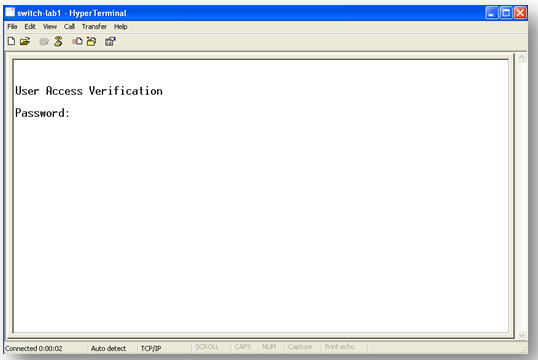
Sekarang kita remote switch kita menggunakan port ethernet , dengan membuat ip sekelas dengan ip switch kita yaitu 192.168.10.1/29 dengan port 23 , setelah itu kita remote bisa menggunakan hyperteminal dengan settingan sebagai berikut.
Kita masukan password yang telah kita setting , “p4sswordrahasia”

simpan konfigurasi  (write memory)
Switch-Lab1>en
Switch-Lab1#wr mem 

Show running-config //  show run – melihat konfigurasi yang berjalan (tidak disimpan)
Current configuration : 1277 bytes
!
version 12.1
no service pad
service timestamps debug uptime
service timestamps log uptime
no service password-encryption
!
hostname Switch-Lab1
!
enable secret 5 $1$tAEH$OqIyPUU.yC48ObXCneKqn.
!
ip subnet-zero
!
!
spanning-tree mode pvst
no spanning-tree optimize bpdu transmission
spanning-tree extend system-id
!
!
interface FastEthernet0/1
 switchport mode access
!
interface Vlan1
 ip address 192.168.10.1 255.255.255.248
 no ip route-cache
!
ip http server
!
line con 0
 password p4sswordrahasia
 login
line vty 0 4
 password p4sswordrahasia
 login
line vty 5 15
 password p4sswordrahasia
 login
!
end
Switch-Lab1#
Write memory // wr mem - menyimpan konfigurasi yang sedang berjalan
Write erase // wr er – menghapus ram non-volatile, bukan konfigurasi yang sedang berjalan. Reboot, konfigurasi hilang
Reload – reboots Cisco device

selesai semoga bermanfaat 
 
Read More...